
Windows 11とカードリーダーのペアリング関連操作
Windows 11とカードリーダーのペアリング関連操作
【実店舗向け決済サービス(pCAT)に関する内容です】
Windows 11パソコンとカードリーダーのペアリング、およびペアリング解除の操作は以下のとおりです。
ペアリングする
以下の手順でペアリングしてください。
※Bluetooth USBアダプターによっては、ペアリングの手順が下記と異なることがあります。その場合は、お使いのBluetooth USBアダプターの説明書を参照のうえ、ペアリングしてください。
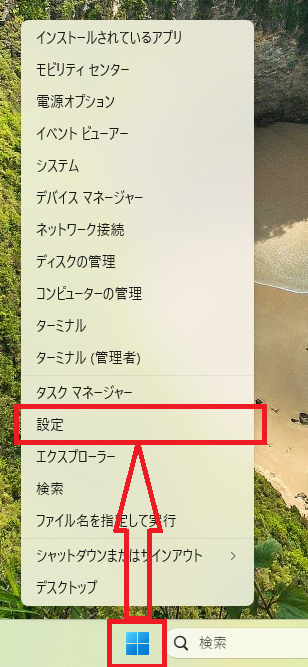
1. パソコンの[スタート]を右クリックし、[設定]をクリックします。
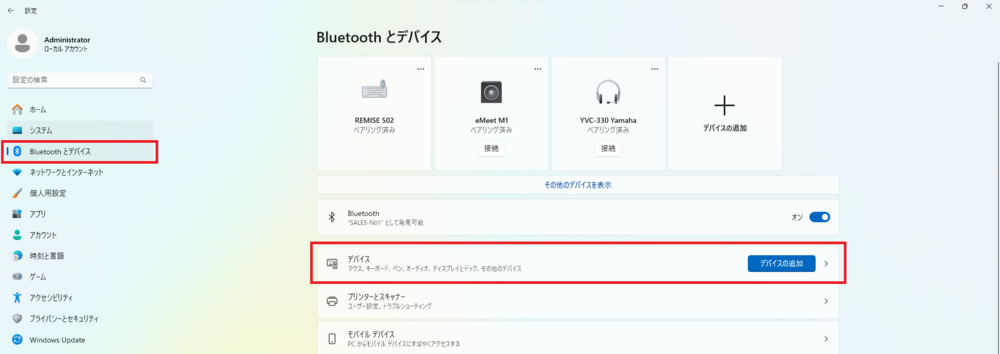
2. [Bluetoothとデバイス]→[デバイス]をクリックします。
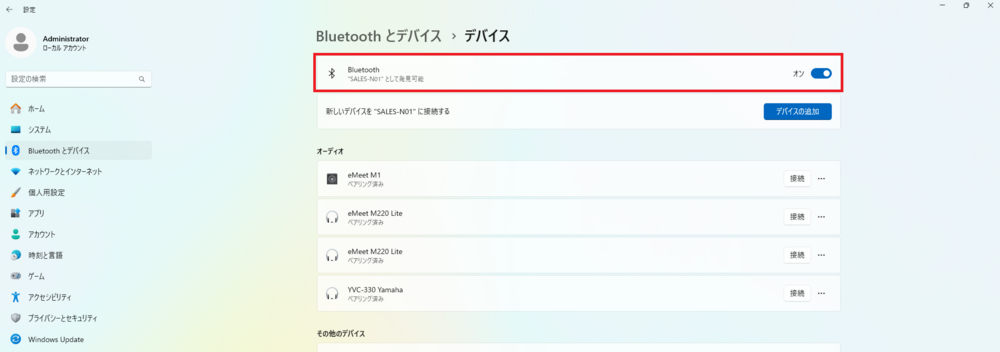
3. 「Bluetooth」を「オン」にします。
4. 既にその他のデバイスに「REMISExxx(「xxx」は3桁の数字)」が表示されている場合は、以下の手順でデバイスを削除してから、次の手順に進んでください。
4-1. 一覧から「REMISExxx」の「…」をクリックします。
4-2. [デバイスの削除]をクリックします。
4-3. デバイスが削除されます。
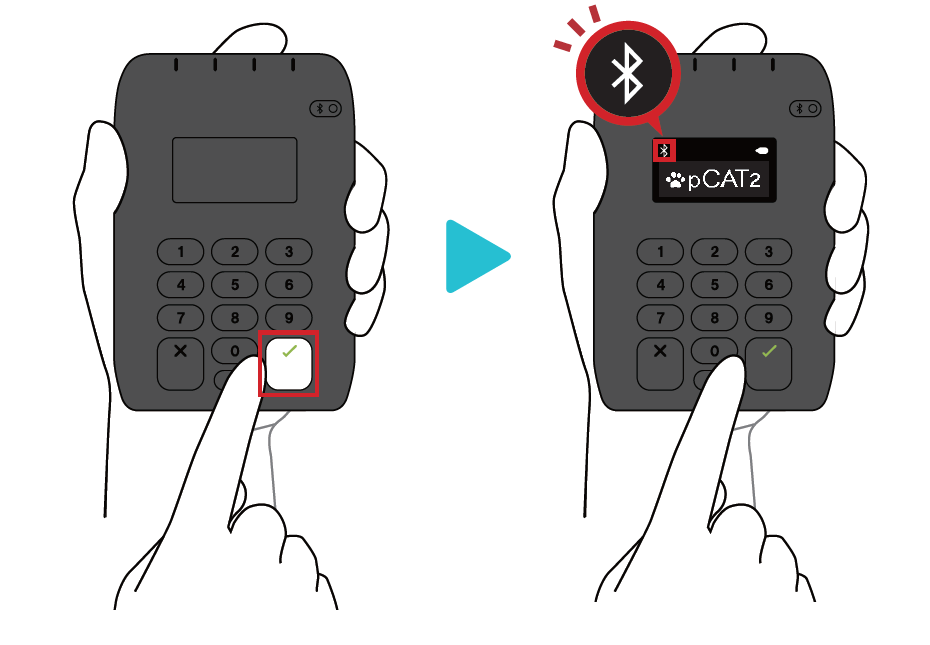
5. カードリーダーの緑のチェックボタンを、液晶画面左上のBluetoothマークが点滅するまで長押します。
6. パソコン画面の[デバイスの追加]をクリックします。
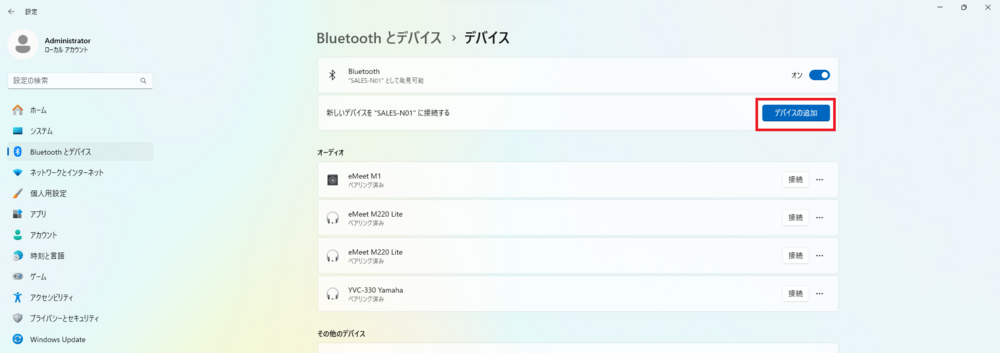
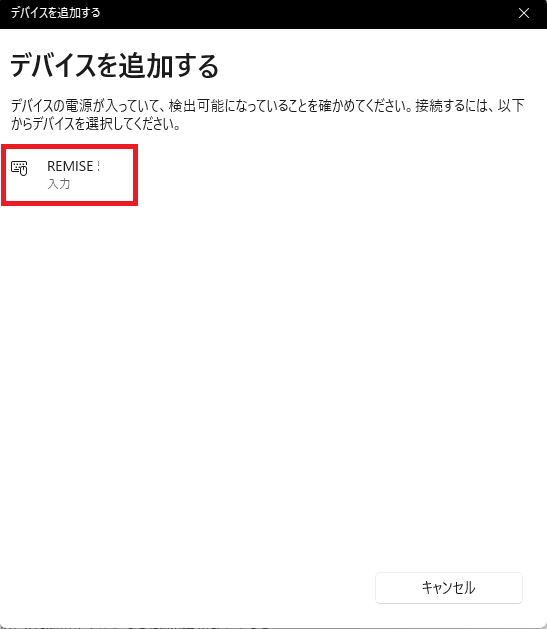
7. [Bluetooth]をクリックすると、デバイス名「REMISExxx(「xxx」は3桁の数字)」が表示されます。
8. 「xxx」とカードリーダー裏面下部に記載されている下3桁の数字が一致していることを確認し、デバイス名をクリックします。
9. パソコン画面とカードリーダーに表示されている6桁の数字が一致していることを確認し、パソコン画面の[接続]をクリックします。
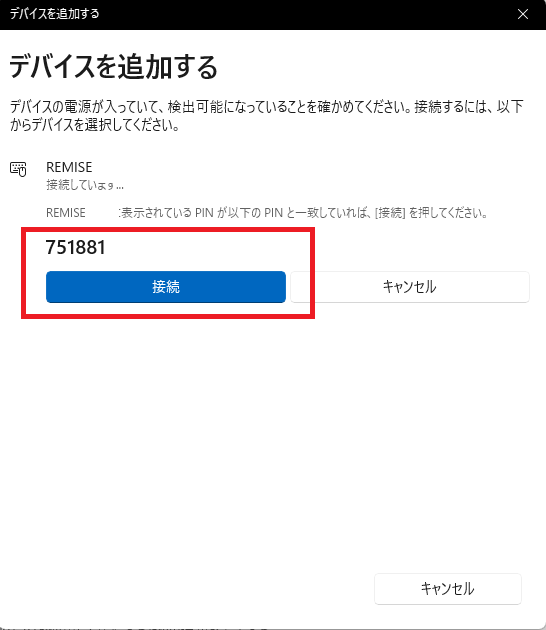
10. カードリーダーの緑のチェックボタンを押します。
パソコン画面のデバイス名の下に「接続済み」または「ペアリング済み」と表示されたら、ペアリング完了です。
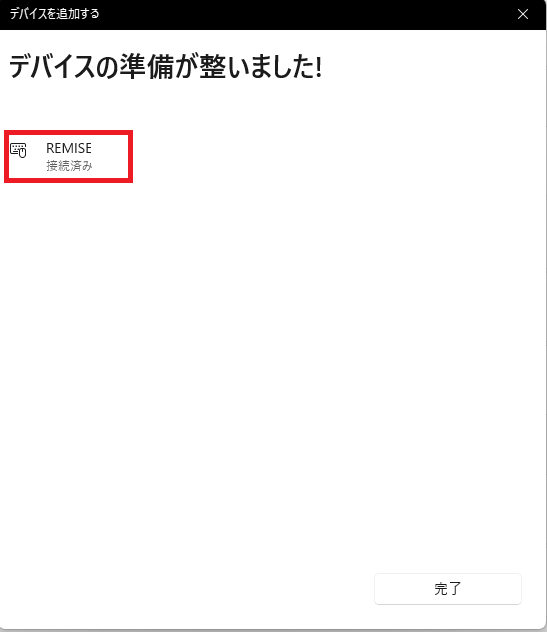
※上記の操作を行ってもカードリーダが検出されなかったり、「接続できませんでした」と表示されたりする場合は、別のパソコンとカードリーダーのペアリングが解除されていない可能性があります。
以下の「ペアリングを解除する」の操作を行ってから、ペアリング操作をやり直してください。
ペアリングを解除する
以下の手順でペアリングを解除してください。
1. パソコンの[スタート]を右クリックし、[設定]をクリックします。
2. [Bluetoothとデバイス]→[デバイス]をクリックします。
3. 一覧から「REMISExxx」の「…」をクリックします。
[デバイスの削除]をクリックすると、デバイスが削除されます。
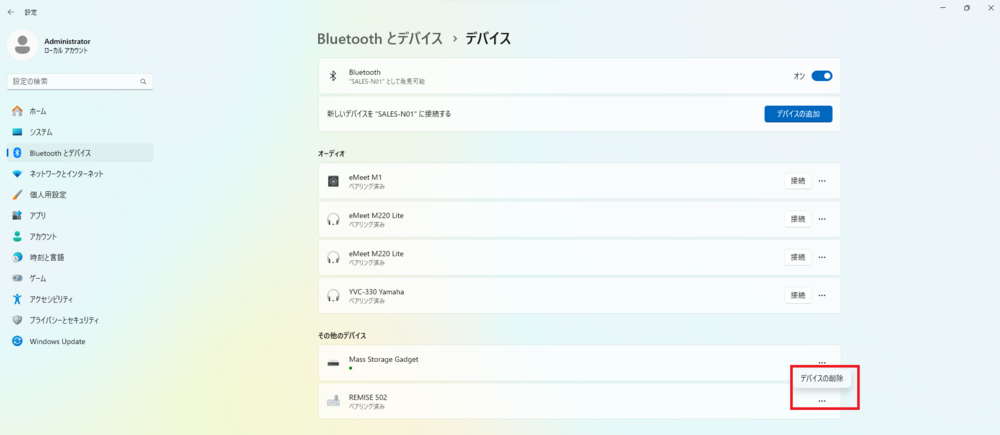
4. デバイスが削除され、パソコンとカードリーダーのペアリングが解除されます。
※デバイスが削除されない場合は、パソコンを再起動してから上記の手順を繰り返してください。
Windowsのその他バージョンに応じた操作方法については、以下を参照してください。